


Material Capsule: Dyn. Island
4,5149.00 Rezensionen
App-Details
- Version
- 15.7
- Aktualisiert am
- Lizenz
- Free
- Downloads
- 500.000+
- Entwickler
- Pryshedko Apps s.r.o.
- Kategorien
- Tools
- Plattform
- Android
Screenshots
 Analyse von AppCompare
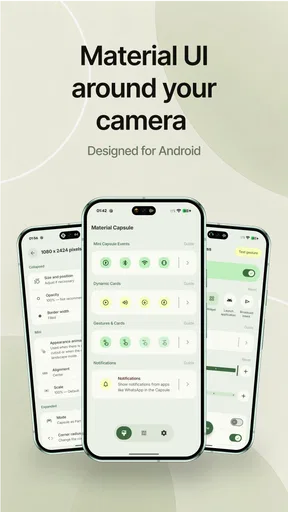
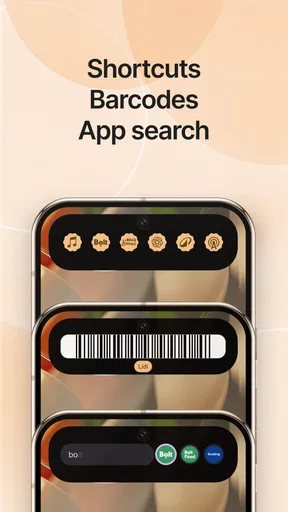
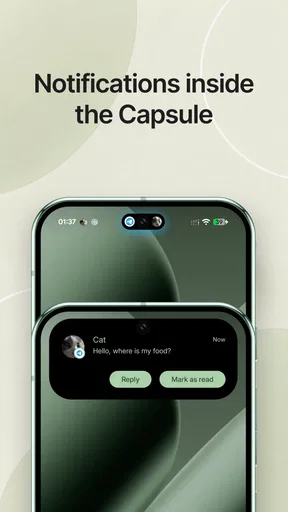
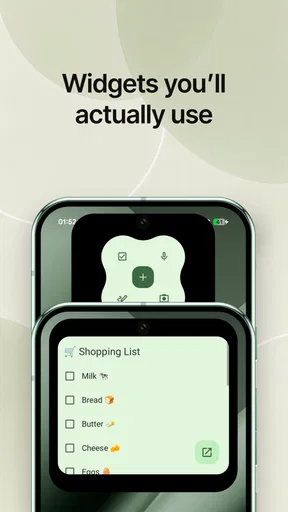
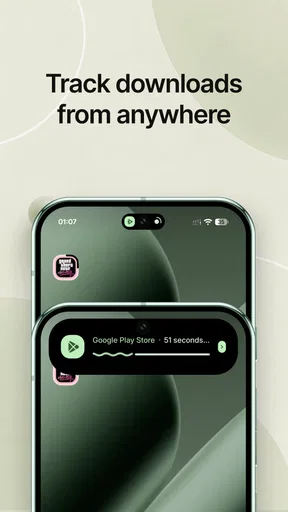
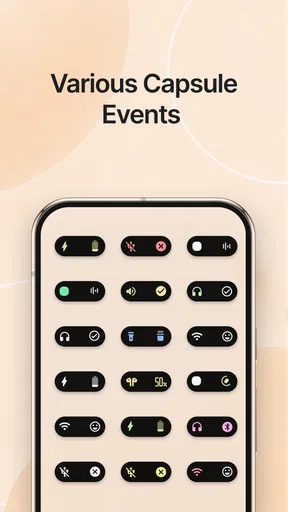
Ich habe Material Capsule: Dyn. Island als kleine Werkzeug-App ausprobiert, die den Bereich rund um die Frontkamera sinnvoller nutzen möchte. Statt dort nur einen schwarzen Ausschnitt zu sehen, verwandelt sie ihn in eine sichtbare Capsule für bestimmte Hinweise, Musiksteuerung, Widgets und weitere Schnellinformationen. Das klingt zunächst nach einer reinen Optik-Spielerei, ist im Alltag aber interessanter, sobald man die Anzeige nicht ständig, sondern gezielt einsetzt.
Die App stammt von Pryshedko Apps s.r.o. und gehört in die Kategorie der Werkzeuge. Sie ist kostenlos erhältlich, setzt Android ab Version 12 voraus und trägt die Altersfreigabe „USK ab 0 Jahren“. Im Google-Play-Modell gibt es zusätzlich In-App-Käufe zwischen 1,09 € und 11,99 €. Die aktuelle Version ist 15.7. Mit einer durchschnittlichen Bewertung von 4,5 bei rund 5.800 Bewertungen und mehr als 500.000 Installationen hat sie bereits eine beachtliche Verbreitung erreicht.
So funktioniert der Alltag mit der Capsule
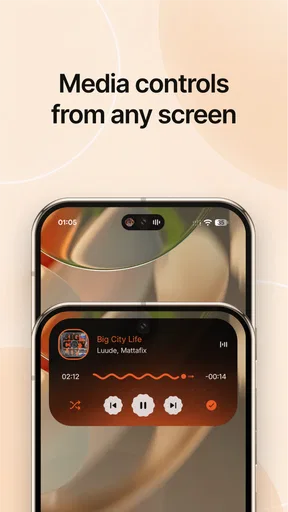
Nach der Einrichtung liegt der wichtigste Unterschied zu einem gewöhnlichen Widget direkt oben im Bildschirm: Die Capsule sitzt nahe der Kamera und bleibt damit an einer Stelle, die man beim Blick auf das Telefon ohnehin schnell wahrnimmt. Ich finde das besonders praktisch für kurze Informationen, die nicht den ganzen Bildschirm beanspruchen sollen. Eine Musiksteuerung muss beispielsweise nicht jedes Mal als große Karte geöffnet werden, wenn ich nur pausieren oder zum nächsten Titel springen möchte.
Der sinnvollste Grundablauf ist einfach: Ich lasse die Capsule nur für Situationen sichtbar werden, in denen sie einen echten Vorteil bietet, und öffne für ausführlichere Aufgaben weiterhin die normale App oder das Systempanel. Genau diese Trennung verhindert, dass die Anzeige nach kurzer Zeit wie eine zusätzliche Ebene wirkt, die ständig Aufmerksamkeit verlangt.
Bei Musik ist der Ansatz am überzeugendsten. Die Steuerung direkt am oberen Bildschirmrand eignet sich für kurze Handgriffe beim Kochen, Pendeln oder Arbeiten. Wer häufig zwischen Titeln wechselt, muss nicht erst die Benachrichtigungsleiste vollständig herunterziehen. Für eine komplette Auswahl von Alben, Wiedergabelisten oder Einstellungen bleibt die jeweilige Musik-App aber die bessere Umgebung. Material Capsule ersetzt keine Musikbibliothek; sie macht nur bestimmte Befehle schneller erreichbar.
Auch Widgets können von der Position profitieren, wenn man Informationen regelmäßig nur kurz prüfen möchte. Ich würde dort allerdings keine Anzeige platzieren, die ständig Aufmerksamkeit fordert. Ein Widget am Kamerabereich ist am nützlichsten, wenn es eine knappe Entscheidung unterstützt: etwas ansehen, eine Wiedergabe steuern oder einen kleinen Status prüfen. Für längere Texte und umfangreiche Informationen ist der Platz naturgemäß zu begrenzt.
Ein realistisches Alltagsszenario sieht so aus: Ich starte morgens einen Podcast, sperre das Smartphone und nutze es später wieder, während ich unterwegs bin. Statt nach der passenden Mediensteuerung zu suchen, kann ich die Capsule für Pause oder Fortsetzen verwenden. Kommt eine Nachricht oder ein anderer Hinweis, bleibt der Rest des Bildschirms frei. Am Schreibtisch ist derselbe Ablauf hilfreich, wenn ich zwischen einer Notiz-App und einem Musikdienst wechsle und die Wiedergabe nicht jedes Mal im Vordergrund öffnen möchte.
Lesenswert, bevor du dich entscheidest

Waze macht den Verkehr zur Gemeinschaftssache – doch Ausweichrouten belasten die Nachbarschaft

Google Play Bücher macht Lesen bequem, aber selten gemeinschaftlich

Zu Facebook wechseln: Was Gruppen, Veranstaltungen und Kontakte wirklich ändern

Ludo King® macht aus einer schnellen Würfelrunde eine Verabredung

Messenger: Wie Meta soziale Nähe in mobile Macht verwandelt

Canva im Alltag: Wann sich die Kreativ-App wirklich lohnt
Wichtig ist dabei, die Capsule nicht mit einer vollständigen Benachrichtigungszentrale zu verwechseln. Ihre Stärke liegt in der Nähe zur Kamera und in kurzen Interaktionen. Wer auf dem Telefon grundsätzlich jede Information in einem zentralen Panel verwalten möchte, wird mit den normalen Android-Benachrichtigungen vermutlich übersichtlicher arbeiten. Material Capsule ist eher eine zusätzliche Abkürzung als ein vollständiger Ersatz für vorhandene Systemfunktionen.
Welche Einstellungen sich wirklich lohnen
Nach meiner Nutzung würde ich nicht einfach alle verfügbaren Elemente aktivieren. Der größte Gewinn entsteht, wenn man die Anzeige auf die eigenen Gewohnheiten beschränkt. Musiksteuerung ist für viele der naheliegendste Startpunkt. Widgets sollten nur dann dazukommen, wenn sie regelmäßig gebraucht werden und mit einem kurzen Blick verständlich sind. Je mehr verschiedene Hinweise gleichzeitig um Aufmerksamkeit konkurrieren, desto weniger fühlt sich die Capsule wie eine Hilfe an.
Besonders sinnvoll ist eine Prüfung der Darstellung rund um die Kamera. Die Position muss zum konkreten Android-Gerät passen, denn Frontkameras und Aussparungen unterscheiden sich. Eine leicht unpassende Ausrichtung fällt bei einer solchen App stärker auf als bei einem gewöhnlichen Startbildschirm-Widget. Ich würde deshalb nach der ersten Einrichtung mehrere Apps mit hellem und dunklem Hintergrund öffnen und prüfen, ob die Capsule sauber sitzt und wichtige Inhalte nicht ungünstig überlagert.
Auch die Sichtbarkeit sollte man bewusst einstellen. Eine permanente Anzeige kann zwar auffällig wirken, ist aber nicht automatisch praktischer. Für viele Nutzer ist es angenehmer, wenn die Capsule nur bei relevanten Aktionen erscheint oder sich auf eine kleine Zahl von Inhalten beschränkt. Dadurch bleibt der obere Bildschirmbereich ruhig. Wer häufig Videos schaut oder Spiele spielt, sollte besonders darauf achten, dass zusätzliche Elemente nicht mitten in einer wichtigen Bedienfläche auftauchen.
Die App läuft auf Android ab Version 12. Das ist für aktuelle Geräte keine ungewöhnliche Voraussetzung, schließt aber ältere Telefone aus. Vor der Einrichtung würde ich außerdem die Systemoberfläche des eigenen Herstellers berücksichtigen. Android-Oberflächen unterscheiden sich bei Benachrichtigungen, Mediensteuerung und Bildschirmdarstellung. Was auf einem Gerät elegant wirkt, kann auf einem anderen mehr Anpassung benötigen, besonders wenn die Kameraaussparung ungewöhnlich positioniert ist.
Ein weiterer nützlicher Test ist der Vergleich zwischen gesperrtem und entsperrtem Zustand. Manche Nutzer möchten die Capsule vor allem bei aktivem Bildschirm sehen, andere erwarten Informationen auch unterwegs auf dem Sperrbildschirm. Statt diese Erwartung vorauszusetzen, sollte man den eigenen Hauptanwendungsfall direkt ausprobieren: Musiksteuerung beim Gehen, kurze Hinweise während der Arbeit oder Widgets beim schnellen Blick auf das Telefon. Erst danach lohnt es sich, die Anzeige dauerhaft in den persönlichen Ablauf einzubauen.
Bei den optionalen Käufen würde ich ebenfalls zurückhaltend vorgehen. Die App kann kostenlos genutzt werden, während zusätzliche Käufe über Google Play zwischen 1,09 € und 11,99 € kosten können. Für mich ist entscheidend, ob die kostenlose Grundfunktion bereits den gewünschten Zweck erfüllt. Wer nur die Nähe zur Kamera und eine einfache Steuerung testen möchte, sollte zuerst einige Tage ohne Kauf arbeiten. So merkt man, ob die Capsule tatsächlich Zeit spart oder nur anfangs interessant aussieht.
Schnellere Muster für erfahrene Nutzer
Der erste fortgeschrittene Tipp ist, die Capsule nicht als Ziel, sondern als Übergang zu betrachten. Ich nutze sie für einen kurzen Befehl und kehre danach sofort zur aktuellen Aufgabe zurück. Das ist schneller als eine große Oberfläche, aber nur dann, wenn ich nicht innerhalb der Capsule nach vielen Optionen suchen muss. Weniger aktivierte Elemente machen den Ablauf deshalb oft schneller als eine möglichst umfangreiche Konfiguration.
Ein zweites Muster besteht darin, die Anzeige an wiederkehrende Situationen zu koppeln. Beim Musikhören brauche ich andere Informationen als beim Lesen oder beim Spielen. Auch ohne komplizierte Automatisierung kann man eine feste Gewohnheit entwickeln: Mediensteuerung nur beim aktiven Hören, Widgets nur für häufige Kurzprüfungen und keine zusätzlichen Elemente während längerer Vollbildaufgaben. Diese Disziplin ist wichtiger als die bloße Anzahl der verfügbaren Optionen.
Ich würde außerdem zuerst eine einzelne Funktion testen und erst später erweitern. Beginnt man mit Musiksteuerung, lässt sich schnell beurteilen, ob die Position nahe der Kamera wirklich besser erreichbar ist als das Systempanel. Danach kann man ein Widget ergänzen und prüfen, ob die zusätzliche Information den Blick beschleunigt oder ihn eher verlängert. Dieses schrittweise Vorgehen macht Fehler leichter sichtbar und verhindert eine überladene Oberfläche.
Ein wenig Geduld lohnt sich bei verschiedenen Hintergründen. Eine Capsule, die auf einer dunklen Oberfläche gut erkennbar ist, kann auf einer hellen App weniger klar wirken. Deshalb würde ich sie nicht nur auf dem Startbildschirm beurteilen. Besonders hilfreich ist ein Test mit den Apps, die man täglich verwendet. Wenn die Anzeige dort schlecht lesbar ist oder wichtige Bedienelemente verdeckt, sollte man die Position oder den Umfang anpassen, statt sich an die Störung zu gewöhnen.
Für Nutzer, die oft zwischen Apps wechseln, ist der größte Vorteil die geringe Unterbrechung. Ich muss nicht jedes Mal die aktuelle Anwendung verlassen, um eine kurze Medienaktion auszuführen. Das ist ein kleiner Unterschied, der sich bei vielen Wiederholungen bemerkbar macht. Gleichzeitig gilt: Sobald eine Aufgabe mehrere Schritte benötigt, ist die Capsule nicht mehr automatisch der schnellste Weg. Dann sollte man direkt die zuständige App öffnen, statt die kompakte Oberfläche zu überfordern.
Auch die Entscheidung zwischen Widget und Benachrichtigung verdient Aufmerksamkeit. Ein Widget eignet sich für eine Information, die man bewusst aufrufen möchte. Eine Benachrichtigung ist besser, wenn ein Ereignis von selbst gemeldet werden soll. Material Capsule kann den schnellen Zugriff angenehmer machen, aber sie ändert nicht die grundlegende Logik des Android-Systems. Wer diese beiden Rollen vermischt, bekommt schnell doppelte Hinweise und verliert den Überblick.
Wo die Grenzen im Alltag sichtbar werden
Die auffälligste Einschränkung ist der begrenzte Platz. Rund um die Kamera kann eine Capsule keine umfangreiche Oberfläche ersetzen. Kurze Symbole, knappe Hinweise und wenige Bedienelemente funktionieren gut; längere Inhalte werden schnell gedrängt oder unübersichtlich. Für Nachrichten, Kalenderplanung, Dateiverwaltung oder detaillierte Medienauswahl würde ich weiterhin die dafür vorgesehenen Apps verwenden.
Die optische Wirkung ist ebenfalls Geschmackssache. Wer die Kameraaussparung möglichst unauffällig halten möchte, könnte eine zusätzliche Capsule als störend empfinden. Dann ist Material Capsule wahrscheinlich nicht die richtige Wahl, selbst wenn die Funktionen technisch interessant sind. Der Nutzen entsteht nur, wenn man bereit ist, den oberen Bildschirmbereich bewusst als Bedienfläche zu akzeptieren.
Ein weiterer Trade-off betrifft die Aufmerksamkeit. Jede zusätzliche Anzeige kann den Blick vom eigentlichen Inhalt wegziehen. Das fällt besonders bei Spielen, Videos und konzentriertem Lesen auf. Ich würde die App deshalb nicht automatisch überall sichtbar machen. Ein ruhiger Bildschirm ist manchmal wertvoller als ein schneller Zugriff. Die beste Konfiguration ist nicht die auffälligste, sondern diejenige, die im richtigen Moment hilft und sonst kaum auffällt.
Im Vergleich mit den üblichen Android-Alternativen ist die App vor allem dann interessant, wenn man die Benachrichtigungsleiste zu umständlich findet oder die Mediensteuerung näher am oberen Bildschirmrand haben möchte. System-Widgets sind meist flexibler bei der Platzierung auf dem Startbildschirm, benötigen aber einen zusätzlichen Bereich und sind nicht so eng an die Kamera gebunden. Das Systempanel bleibt umfassender, wirkt bei einem einzelnen Befehl jedoch größer als nötig.
Wer ein iPhone-ähnliches Erscheinungsbild erwartet, sollte seine Erwartungen ebenfalls anpassen. Die Idee orientiert sich an einer Capsule nahe der Kamera, aber der praktische Wert hängt stark vom Android-Gerät, der Oberfläche und den persönlichen Anzeigegewohnheiten ab. Ich sehe die App nicht als vollständige Nachbildung eines anderen Systems, sondern als Android-Werkzeug für einen bestimmten Ort auf dem Bildschirm.
Die Versionsnummer 15.7 zeigt, dass das Projekt bereits in einer weit entwickelten Version angekommen ist. Trotzdem sollte man bei einer App dieser Art immer mit gerätespezifischen Unterschieden rechnen. Die Kameraform, die Systemoberfläche und der Umgang mit Mediensteuerungen können die Erfahrung beeinflussen. Deshalb ist ein kurzer Test mit dem eigenen Telefon aussagekräftiger als ein allgemeines Urteil über die Funktion auf allen Geräten.
Für wen würde ich Material Capsule empfehlen? Für Menschen, die häufig Musik oder Podcasts steuern, kurze Informationen schnell sehen möchten und Freude an einer individuell angepassten Android-Oberfläche haben. Auch Nutzer, die viele kleine Handgriffe am Tag erledigen und den Wechsel in ein großes Panel vermeiden wollen, können profitieren. Die App passt besonders gut zu einem bewussten, reduzierten Setup mit wenigen ausgewählten Funktionen.
Weniger geeignet ist sie für Personen, die möglichst keine zusätzlichen Ebenen über dem System wünschen, die Kameraaussparung optisch verstecken möchten oder hauptsächlich umfangreiche Aufgaben am Smartphone erledigen. Wer nur gelegentlich Musik pausiert, braucht dafür vermutlich keine zusätzliche App. Ebenso würde ich sie nicht als erste Wahl für ein Telefon empfehlen, dessen Herstelleroberfläche bereits eine sehr gute, leicht erreichbare Mediensteuerung bietet.
Mein Urteil nach der Einrichtung und Nutzung
Material Capsule: Dyn. Island ist für mich kein unverzichtbares Werkzeug, aber ein gut abgegrenztes. Die App macht aus einem kleinen, oft ungenutzten Bereich eine praktische Kurzbedienung. Ihre Stärke liegt nicht in möglichst vielen Funktionen, sondern darin, dass ein häufiger Befehl näher an den Blick und die Hand rückt. Mit Musiksteuerung und ausgewählten Widgets kann sie den Alltag spürbar angenehmer machen.
Der entscheidende Punkt ist die Konfiguration. Wer alles gleichzeitig aktiviert, bekommt eher eine auffällige Zusatzschicht als einen schnelleren Ablauf. Wer dagegen mit einer Funktion beginnt, die Darstellung am eigenen Gerät prüft und die Capsule nur bei wiederkehrenden Aufgaben nutzt, erhält ein deutlich runderes Ergebnis. Die beste Erfahrung entsteht durch wenige, gut gewählte Abkürzungen statt durch maximale Informationsdichte.
Ich würde die kostenlose Version zuerst in echten Alltagssituationen testen: beim Musikhören, beim Wechsel zwischen Apps und während einer Aufgabe, bei der kurze Hinweise genügen. Erst wenn die Position und der Ablauf wirklich Zeit sparen, sind die optionalen Käufe eine Überlegung wert. Der kostenlose Einstieg macht diese Entscheidung angenehm unkompliziert.
Unterm Strich empfehle ich Material Capsule: Dyn. Island Android-Nutzern, die eine sichtbare, kameranahe Steuerung mögen und ihre Oberfläche gern selbst fein abstimmen. Es ist kein Ersatz für Androids Benachrichtigungen, Widgets oder vollständige Apps, sondern eine zusätzliche Schicht für kurze Aktionen. Genau mit dieser Erwartung ist die App am überzeugendsten: als kleine, gut platzierte Abkürzung für den Alltag, nicht als komplette Neugestaltung des Telefons.
Vorteile
- Praktische Schnellzugriffe für Musik
- Timer und Benachrichtigungen
- Unauffällige Darstellung fügt sich gut in viele Android-Oberflächen ein
- Viele Anpassungsoptionen für Größe
- Position und Animationen
- Kann wichtige Statusinformationen ohne App-Wechsel anzeigen
- Geringer Platzbedarf auf dem Bildschirm im normalen Betrieb
Nachteile
- Einige Funktionen sind möglicherweise nur in der Premium-Version verfügbar
- Benötigt weitreichende Berechtigungen für Benachrichtigungen und Bildschirmüberlagerung
- Nicht jede App wird zuverlässig in der Capsule unterstützt
- Kann bei manchen Geräten gelegentlich verzögert oder fehlerhaft reagieren
- Zusätzlicher Akkuverbrauch durch dauerhaft aktive Hintergrundfunktionen
Häufig gestellte Fragen zu Material Capsule: Dyn. Island
Was ist Material Capsule: Dyn. Island und welche Funktionen bietet die App?
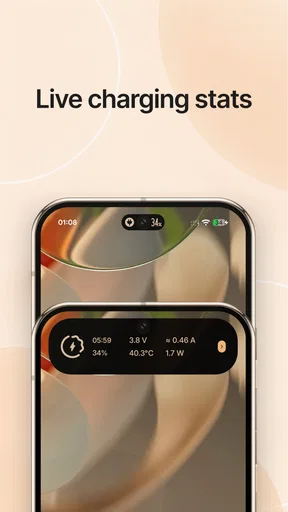
Material Capsule: Dyn. Island ist eine Android-App, die eine dynamische Benachrichtigungsleiste im Stil der bekannten „Dynamic Island“ auf dem Bildschirm darstellt. Je nach unterstützten Funktionen können dort beispielsweise Musiksteuerung, Ladeinformationen, Timer, Benachrichtigungen oder Anrufhinweise erscheinen. Vor dem Download sollte man beachten, dass die verfügbaren Funktionen stark vom Smartphone, der Android-Version und den erteilten Systemberechtigungen abhängen können.
Welche Berechtigungen benötigt Material Capsule: Dyn. Island?
Damit Material Capsule: Dyn. Island Benachrichtigungen und Systemereignisse sichtbar darstellen kann, verlangt die App möglicherweise Zugriff auf Benachrichtigungen, Bedienungshilfen, Anzeige über anderen Apps sowie bestimmte Akku- oder Hintergrundrechte. Diese Zugriffe sind für die Funktionsweise nachvollziehbar, sollten aber bewusst aktiviert werden. Es empfiehlt sich, die Berechtigungsübersicht im Play Store und die Datenschutzerklärung zu prüfen und nicht benötigte Zugriffe später wieder zu deaktivieren.
Funktioniert Material Capsule: Dyn. Island auf jedem Android-Smartphone?
Die App ist grundsätzlich für viele Android-Geräte gedacht, funktioniert aber nicht auf jedem Modell identisch. Bildschirmformat, Herstelleroberfläche, Android-Version, Notch-Position und Energiesparmechanismen können das Erscheinungsbild und die Zuverlässigkeit beeinflussen. Auf manchen Geräten wird die Capsule möglicherweise nicht exakt positioniert oder Benachrichtigungen werden verzögert angezeigt. Nach der Installation sollte man daher zunächst Größe, Position und unterstützte Ereignisse individuell testen.
Verbraucht Material Capsule: Dyn. Island viel Akku oder Systemleistung?
Die App läuft in der Regel dauerhaft im Hintergrund beziehungsweise nutzt eine schwebende Anzeige, weshalb ein zusätzlicher Akku- und Ressourcenverbrauch nicht ausgeschlossen werden kann. Wie stark dieser ausfällt, hängt von Animationen, Aktualisierungsintervallen, Benachrichtigungen und den Einstellungen des jeweiligen Geräts ab. Wer eine längere Akkulaufzeit bevorzugt, sollte unnötige Effekte reduzieren, selten benötigte Funktionen deaktivieren und die Akkuoptimierung des Systems kontrollieren.
Ist Material Capsule: Dyn. Island kostenlos und gibt es Werbung oder kostenpflichtige Funktionen?
Ob Material Capsule: Dyn. Island vollständig kostenlos nutzbar ist, hängt von der aktuellen Version und dem jeweiligen Angebot im App-Store ab. Häufig sind grundlegende Funktionen gratis verfügbar, während zusätzliche Designs, Animationen oder werbefreie Nutzung über Werbung, In-App-Käufe oder ein Premium-Angebot freigeschaltet werden können. Vor der Installation sollte man deshalb die Store-Beschreibung, Bewertungen und Preise prüfen, damit keine unerwarteten Kosten entstehen.


